Aby zrobić serwer druku za pomocą docker compose należy zrobić plik compose.yml
touch compose.yml
następnie edytujemy ten plik – nano compose.yml
version: "3"
services:
    cups:
        image: anujdatar/cups
        container_name: cups
        restart: unless-stopped
        ports:
            - "631:631"
        devices:
            - /dev/bus/usb:/dev/bus/usb
        environment:
            - CUPSADMIN=batman
            - CUPSPASSWORD=batcave_password
            - TZ="Europe/Warsaw"
        volumes:
            - /home/dysk/drukarka:/etc/cups
Można wyedytować następujące linijki:
ports:
            - "631:631" - port na jakim będziemy mieli panel admina
 devices:
            - /dev/bus/usb:/dev/bus/usb - urządzenie usb, u mnie domyślnie wszystko zadziałało

 environment:
            - CUPSADMIN=batman - login admina
            - CUPSPASSWORD=batcave_password - hasło
 volumes:
            - /home/dysk/drukarka:/etc/cups - domyślny katalog na hoście gdzie będą pliki konfiguracyjne
Teraz możemy zbudować nasz serwer druku
docker compose up --detach
Na tym etapie powinniśmy mieć dostęp do panelu, u mnie pod adresem 192.168.0.30:631

Wchodzimy w Administration i add printer, należy wybrać swoją drukarkę, u mnie była dostępna moja drukarka Brother HL 1110
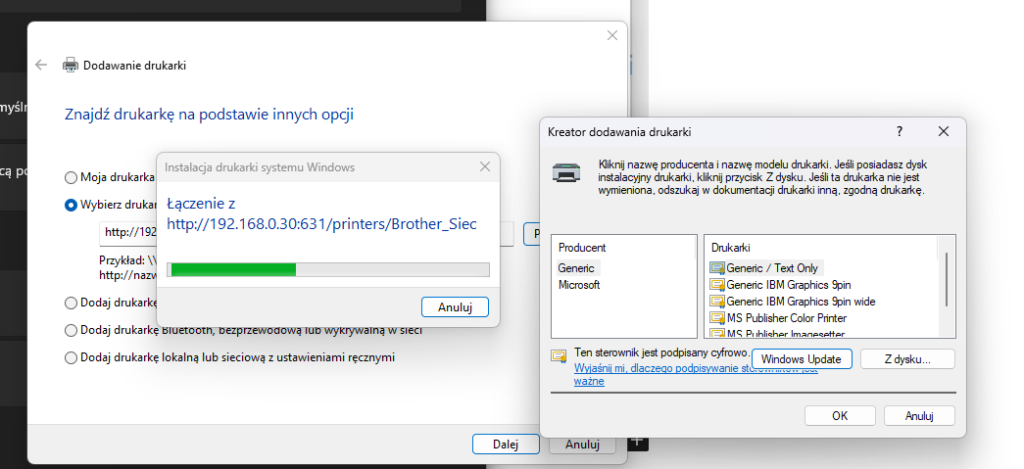
Na tym etapie można dodać drukarkę do systemu Windows. Na przykładzie Windows11 wchodzimy w ustawienia > Bluetooth i urządzenia > drukarki i skanery >Dodaj urządzenie > Dodaj ręcznie
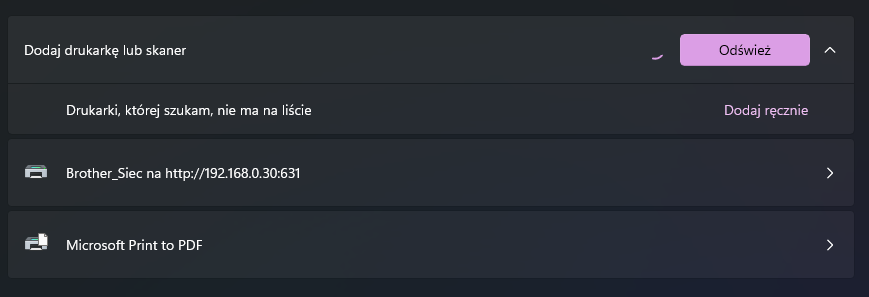
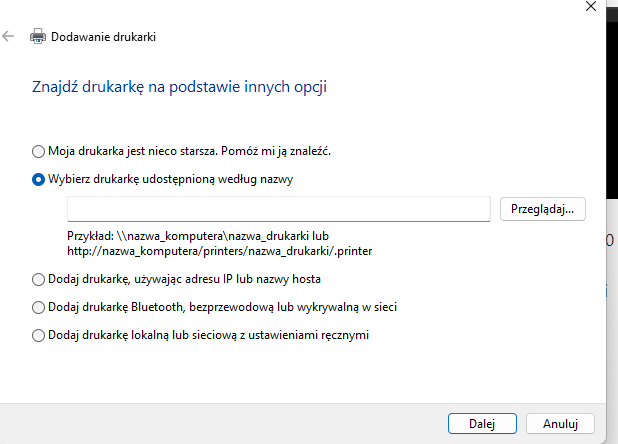
Dodajemy link do naszej drukarki z panelu cups
http://192.168.0.30:631/printers/Brother_Siec
Zaznaczamy domyślne opcję i wszystko powinno działać.